
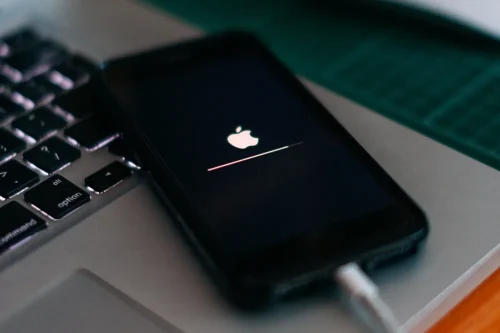
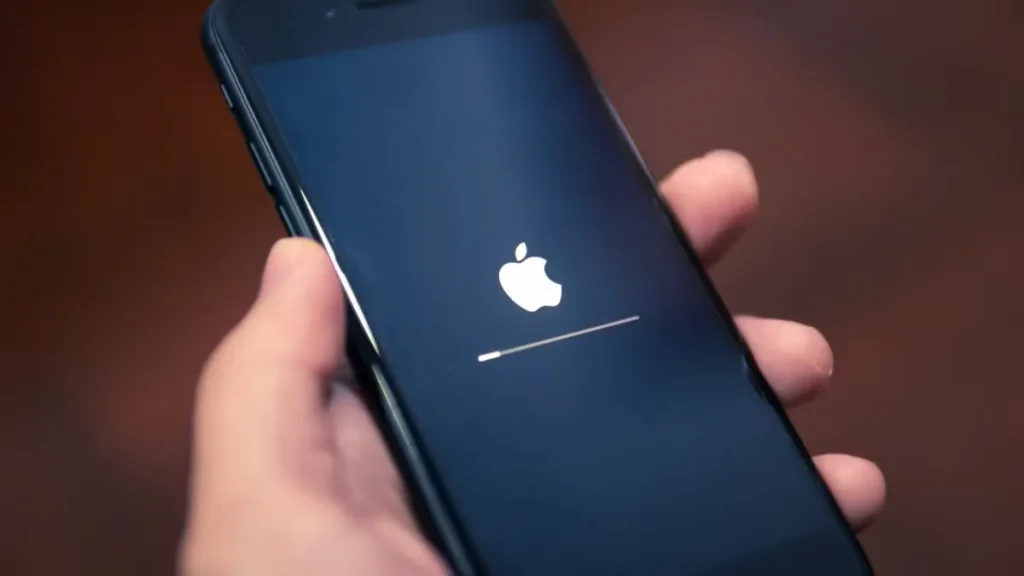
گاهی پیش میآید که کاربران آیفون از مشکلی نرمافزاری شکایت میکنند. آن هم گیر کردن آیفون روی لوگوی اپل است. این مشکل با ارتقای سیستمعامل iOS باز هم بعضی از کاربران را کلافه و سردرگم میکند. به همین دلیل قصد داریم که این مطلب سیب اپ را به ارائه راهکارهایی اختصاص دهیم که برای حل مشکل گیر کردن آیفون روی لوگو اپل کاربردی خواهند بود.
چند دلیل گیر کردن آیفون روی لوگو اپل
گاهی پیش میآید که کاربران آیفون هنگام کار با دستگاه خود، با مشکل گیر کردن آیفون روی لوگوی اپل مواجه میشوند. این مشکل به دلایل مختلفی رخ میدهد. از جمله:
مشکل بهروزرسانی سیستمعامل
گاهی هنگامی که سیستمعامل iOS در حال بهروزرسانی است و اینترنت گوشی شما قطع میشود یا شارژ باتری آن تمام میشود، روی لوگوی اپل گیر میکند. اگر بهروزرسانی سیستمعامل پایان یابد، مشکل نیز خل خواهد شد.
جیلبریک (Jailbreak)
گاهی کاربران برای دسترسی بیشتر به امکانات و تنظیمات آیفون، به جیلبریک روی میآورند. به واسطۀ این عمل، گاهی در عملکرد سیستمعامل اختلال ایجاد میشود. یکی از آنها، گیر کردن روی لوگوی اپل است.
نقص در بازیابی اطلاعات یا انتقال دادهها
گاهی فایلهای بکاپ اطلاعات ایراداتی دارند و بازیابی این اطلاعات روی فضاهای ابری مانند آیکلود با مشکلاتی همراه است. در چنین شرایطی شما نمیتوانید از این اطلاعات استفاده کنید. از طرفی وجود فایلهای معیوب روی دستگاه باعث ایجاد اختلالاتی در عملکرد آن میشود. به این ترتیب، ممکن است که روی لوگوی اپل گیر کند.
کمبود فضای ذخیرهسازی
هنگامی که حجم زیادی از اطلاعات را روی گوشی آیفون خود ذخیره میکنید، ممکن است که گوشی در روشن شدن و بالا آمدن به کندی عمل کند. حتی مدت زمانی طولانی روی لوگوی اپل متوقف شود. بهتر است به این نکته توجه داشته باشید که سیستم عامل برای بوت شدن به مقدار مشخصی فضای خالی از حافظه نیاز دارد.
وجود مشکلات سختافزاری
گاهی مشکل گیر کردن آیفون روی لوگوی اپل به دلیل مشکلات سختافزاری مختلف مانند خرابی باتری، مدارها یا حافظه داخلی باشد. در این حالت باید تعمیر آن را بر عهدۀ یک تکنسین بگذارید.
ریست کردن ناموفق آیفون
یکی از مشکلاتی که ممکن است کاربران را با موضوع گیر کردن آیفون روی لوگوی اپل مواجه کند، ناقص بودن فرایند بازگرداندن به حالت کارخانه یا همان Reset to Factory است. عموما مشکلات نرمافزاری باعث ایجاد این اختلالات میشوند.
خطاهای ناشی از بهروزرسانیهای بتا (Beta Updates)
نسخههای جدید و در حال آزمایش بهروزرسانیهای بتا، گاهی دردسرساز هستند. در حقیقت میتوان گفت که نصب نسخههای بتای iOS که معمولا پایداری کافی را ندارند، ممکن است باعث بروز مشکلاتی مانند گیر کردن روی لوگو شود.
نحوه حل مشکل گیر کردن آیفون روی لوگوی اپل
اکنون نوبت به آن رسیده که راهکارهایی را برای حل مشکل گیر کردن آیفون روی لوگو اپل ذکر کنیم.
استفاده از روش Force Restart
گاهی با یک راهاندازی مجدد اجباری گوشی، میتوانید مشکل گیر کردن آیفون روی لوگوی اپل را حل کنید.
- آیفون ۸ و مدلهای جدیدتر: برای حل مشکل مذکور و ریست کردن اجبار باید دکمۀ افزایش صدا را فشار دهید و سریع رها کنید. پس از آن نیز دکمۀ کاهش صدا را فشار داده و با سرعت رها کنید. پس از آن با نگه داشتن دکمۀ پاور لوگوی اپل ناپدید میشود و دوباره گوشی به حالت اول برمیگردد.
- آیفون ۷ و ۷ پلاس: کافی است که دکمههای کاهش صدا و پاور را به طور همزمان فشار داده و نگه دارید تا لوگوی اپل محو شده و دوباره نمایش داده شود.
- آیفون ۶ اس و مدلهای قدیمیتر: دکمههای پاور و هوم را همزمان فشار داده و نگه دارید تا لوگوی اپل ظاهر شود.
به کار بردن حالت بازیابی (Recovery Mode)
اگر راهکار قبلی یا همان راهاندازی مجدد اجباری کار نکرد، میتوانید آیفون را به حالت بازیابی تغییر دهید. برای این منظور پست مربوط چگونه ریکاوری مود آیفون را فعال کنیم از سیباپ مطالعه کنید.
نحوه بردن آیفون به حالت DFU
حالت DFU (Device Firmware Update) یک حالت ویژه برای ارتباط مستقیم آیفون با کامپیوتر و بازگردانی یا نصب مجدد سیستمعامل است. این روش زمانی کاربرد دارد که راهکارهایی مانند Force Restart و Recovery Mode نتوانستهاند مشکل نرمافزاری دستگاه را برطرف کنند.
توجه: بازیابی آیفون از طریق DFU میتواند باعث پاک شدن اطلاعات دستگاه شود. بنابراین اگر به اطلاعات گوشی دسترسی دارید، قبل از استفاده از این روش حتماً از آنها نسخه پشتیبان تهیه کنید.
آیفون ۸ و مدلهای جدیدتر
- آیفون را با کابل USB به Mac یا PC متصل کنید.
- در مک، Finder و در ویندوز، Apple Devices را باز کنید. در نسخههای قدیمیتر ویندوز یا macOS Mojave و قدیمیتر، میتوانید از iTunes استفاده کنید.
- در آیفون، دکمه Volume Up را سریع فشار دهید و رها کنید.
- سپس دکمه Volume Down را سریع فشار دهید و رها کنید.
- دکمه Side را نگه دارید تا صفحه آیفون کاملاً سیاه شود.
- هنگامی که صفحه سیاه شد، دکمه Side را رها نکنید؛ همزمان دکمه Volume Down را نیز حدود ۵ ثانیه نگه دارید.
- پس از آن، دکمه Side را رها کنید، اما دکمه Volume Down را همچنان نگه دارید.
- اگر عملیات بهدرستی انجام شده باشد، صفحه آیفون کاملاً سیاه باقی میماند و کامپیوتر دستگاه را برای بازیابی شناسایی میکند.
- اکنون میتوانید از طریق Finder، Apple Devices یا iTunes فرایند بازیابی دستگاه را انجام دهید.
آیفون ۷ و آیفون ۷ پلاس
- آیفون را به کامپیوتر متصل کنید و Finder، Apple Devices یا iTunes را باز کنید.
- دکمه Side و Volume Down را همزمان فشار دهید و نگه دارید.
- پس از حدود ۸ ثانیه، دکمه Side را رها کنید، اما همچنان Volume Down را نگه دارید.
- اگر صفحه آیفون سیاه باقی بماند و کامپیوتر دستگاه را شناسایی کند، آیفون وارد DFU Mode شده است.
آیفون ۶s و مدلهای قدیمیتر
- آیفون را با کابل به کامپیوتر متصل کنید.
- دکمه Home و Side/Top را همزمان فشار دهید و نگه دارید.
- پس از حدود ۸ ثانیه، دکمه Side/Top را رها کنید، اما دکمه Home را همچنان نگه دارید.
- اگر صفحه کاملاً سیاه بماند و کامپیوتر دستگاه را شناسایی کند، آیفون در حالت DFU قرار گرفته است.
از کجا بفهمیم آیفون وارد DFU شده است؟
مهمترین نشانه این است که صفحه آیفون کاملاً سیاه باقی میماند. اگر تصویر کابل و کامپیوتر یا عبارت مربوط به اتصال دستگاه به کامپیوتر روی صفحه ظاهر شود، آیفون در Recovery Mode قرار گرفته است، نه DFU.
پس از شناسایی دستگاه، کامپیوتر میتواند گزینههای مربوط به بازیابی یا نصب مجدد iOS را نمایش دهد. توجه داشته باشید که Restore دستگاه را پاک میکند؛ بنابراین اگر هنوز امکان استفاده از گزینه Update در Recovery Mode وجود دارد، بهتر است ابتدا آن روش را امتحان کنید، زیرا اپل نیز توصیه میکند پیش از Restore، Update را امتحان کنید.
اگر DFU نیز نتواند مشکل را برطرف کند یا کامپیوتر نتواند آیفون را شناسایی کند، احتمال وجود مشکل سختافزاری مطرح میشود و بهتر است دستگاه توسط متخصص بررسی شود.
استفاده از نرمافزارهای کمکی
شما میتوانید با کمک نرمافزارهای مختلف، کار بازیابی اطلاعات خود را انجام دهید. از این برنامهها میتوانیم به Tenorshare ReiBoot یا Dr.Fone اشاره کنیم.
رفع مشکلات سختافزاری
با ارائۀ گوشی آیفون خود به تکنسین نمایندگی اپل، میتوانید مشکل سختافزاری را حل کرده و به این واسطه کار حل مشکل گیر کردن آیفون روی لوگوی اپل را حل کنید.
جمعبندی
برای حل مشکل گیر کردن آیفون روی لوگو اپل، میتوانید سیستم را با ریست کردن اجباری، تنظیم کنید. از طرفی امکان استفاده از Device Firmware Update برای حل مشکلات احتمالی نرمافزاری وجود دارد. در ضمن با دانلود برنامهها از اپ استور ایرانی سیب اپ میتوانید اطمینان از سالم و ایمن بودن برنامهها داشته باشید. برنامههای مختلف بازیابی کنندۀ اطلاعات را روی سیستم خود نصب کنید و اطلاعات لازم را بدون اینکه آیفون روی لوگوی اپل گیر کند، به آسانی بازیابی کنید. البته حل مشکلات سختافزاری هم کاربردی خواهد بود.



نظر کاربران