
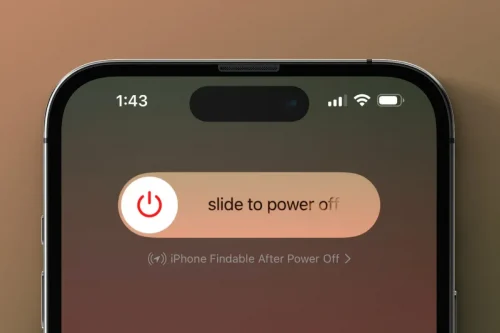
چندین روش برای روشن و خاموش کردن آیفون وجود دارد؛ میتوانید از دکمههای کناری آیفون یا کنترلهای موجود در تنظیمات و مرکز کنترل استفاده کنید.
روشن کردن آیفون
دکمه کناری (Side Button) را فشار داده و نگه دارید تا لوگوی اپل ظاهر شود.
اگر آیفون شما روشن نمیشود، ممکن است لازم باشد باتری آن را شارژ کنید. برای راهنمایی بیشتر، مقاله پشتیبانی اپل با عنوان «اگر آیفون شما روشن نمیشود یا صفحه آن سیاه است» را مشاهده کنید.
خاموش کردن آیفون
آیفونهای مجهز به Face ID:
دکمه کناری و یکی از دکمههای تنظیم صدا را بهصورت همزمان فشار داده و نگه دارید تا نوارهای خاموش کردن نمایش داده شوند، سپس نوار Power Off را بکشید.
آیفونهای دارای دکمه Home:
دکمه کناری را فشار داده و نگه دارید، سپس نوار Power Off را بکشید.
خاموش کردن آیفون از طریق مرکز کنترل (Control Center)
- مرکز کنترل (Control Center) را باز کنید.
- دکمه Power در گوشه بالا سمت راست صفحه را لمس کرده و نگه دارید.
- نوار خاموش کردن را بکشید تا آیفون خاموش شود.
خاموش کردن آیفون از طریق تنظیمات
- وارد برنامه Settings (تنظیمات) در آیفون شوید.
- روی گزینه General ضربه بزنید.
- به پایین صفحه بروید و گزینه Shut Down را انتخاب کنید.
- نوار خاموش کردن را بکشید تا آیفون خاموش شود.
چگونه آیفون هنگ کرده را خاموش کنیم؟
زمانی که آیفون هنگ میکند و صفحه نمایشگر فریز شده آن هیچ عملکردی ندارد، تنها روش خاموش کردن آیفون، استفاده از روش راهاندازی مجدد اجباری (Force Restart) است.
این روش کمک میکند تا خاموش کردن آیفون بدون تاچ صفحه امکانپذیر باشد که باز هم دکمههای کناری دستگاه ابزار اصلی این کار هستند.
در واقع تنها روش خاموش کردن آیفون هنگ کرده دکمههای پاور و ولوم دستگاه است که باید طبق مراحل زیر انجام شود:
- در مرحله اول دکمه افزایش صدا (Volume Up) را با سرعت فشار داده و رها کنید.
- در مرحله دوم دکمه کاهش صدا (Volume Down) را مجددا با سرعت فشار دهید و رها کنید.
- در مرحله آخر با نگه داشتن دکمه کناری (Power) منتظر بمانید تا لوگوی اپل روی صفحه نمایشگر گوشی ظاهر شود.
اگر آیفون شما طبق انتظار کار نمیکند، میتوانید با خاموش کردن و سپس روشن کردن دوباره آن، دستگاه را ریاستارت کنید. اگر خاموش و روشن کردن مشکل را برطرف نکرد، راهاندازی مجدد اجباری (Force Restart) را امتحان کنید.
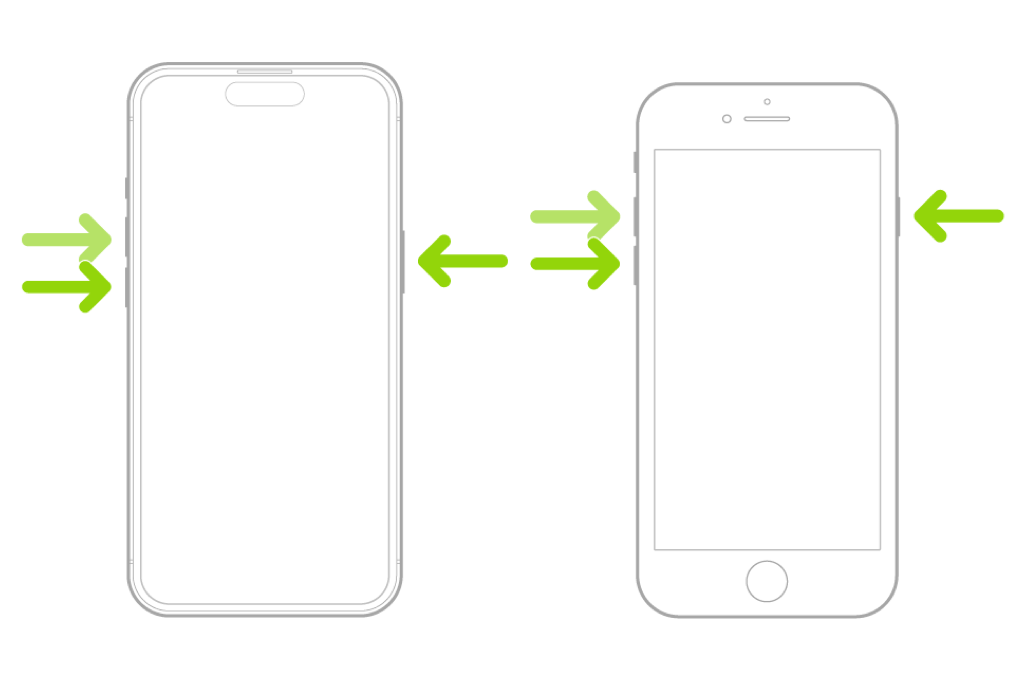
برای فورس ریاستارت کردن:
- دکمه افزایش صدا (Volume Up) را فشار دهید و سریع رها کنید.
- دکمه کاهش صدا (Volume Down) را فشار دهید و سریع رها کنید.
- دکمه کناری (Side Button) را فشار دهید و نگه دارید.
- زمانی که لوگوی اپل ظاهر شد، دکمه کناری را رها کنید.
جمعبندی
خاموش کردن آیفون از طریق دکمههای فیزیکی یا تنظیمات انجام می شود. خاموشکردن آیفون در مواقع عادی ضروری نیست، به این دلیل که سیستمعامل iOS طوری طراحی شده که بتواند مدتهای طولانی بدون نیاز به خاموش و روشن شدن دوباره کار کند. در صورتی که خود آیفون یا برنامهای هنگ کرد و چارهای نداشتید، یک بار آیفون را روشن و خاموش کنید. در مواقعی هم که گوشی به لمس صفحه پاسخ نداد، Force Restart انجام دهید.



نظر کاربران