
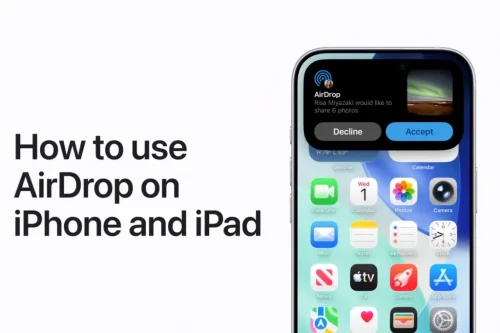
ایردراپ آیفون چیست؟
ایردراپ ایفون یکی از قابلیتهای کلیدی آیفون است که البته در آیپد و مکبوک نیز وجود دارد. شما با فعالسازی ایردراپ میتوانید بدون نصب و راهاندازی هیچ اپلیکیشنی کار ردوبدل کردن اطلاعات میان دستگاههای مختلف را انجام دهید. باید توجه داشته باشید که دو سیستمعامل (OS X) و (iOS) از (Airdrop) پشتیبانی میکنند. بنابراین شما تنها در صورت داشتن محصولات اپل قادر به بهرهمندی از این قابلیت خواهید بود.
برای اینکه کاربران محصولات مختلف اپل به راحتی اطلاعات را میان دستگاههای خود ردوبدل کنند، از ایردراپ استفاده خواهند کرد. البته توجه به این نکته ضروری است که ایردراپ تنها برای موقعیتهایی مناسب است که دستگاه دریافتکننده فایل در نزدیکی ارسالکننده قرار دارد.
کدام محصولات از ایردراپ آیفون پشتیبانی میکنند؟
- آیپد پرو
- آیفون 5 به بالا
- آیپد 4 به بالا
- آیپد مینی اورجینال و نسخههای جدیدتر
- دستگاه اپل دارای (iOS 7) به بالا
درباره فیس آیدی بیشتر بخوانید
فعالسازی قابلیت ایردراپ آیفون
- مطمئن شوید فردی که میخواهید برای او فایل ارسال کنید در نزدیکی شما قرار دارد و هر دو دستگاه به Wi-Fi و Bluetooth متصل هستند. اگر قابلیت Personal Hotspot در هر یک از دستگاهها فعال است، آن را قطع کنید.
- اگر هر دو دستگاه از iOS 17 یا نسخههای جدیدتر استفاده میکنند، میتوانید برای اشتراکگذاری از طریق AirDrop، آنها را به یکدیگر نزدیک کنید.
نحوه ایردراپ کردن فایل با فردی در مخاطبین
- در دستگاه خود، برنامهای را که میخواهید محتوا را از آن به اشتراک بگذارید باز کنید. برای مثال، اگر میخواهید یک عکس ارسال کنید، برنامه Photos را باز کنید.
- در بخش کتابخانه، روی Select بزنید و سپس عکس یا عکسهایی را که میخواهید به اشتراک بگذارید انتخاب کنید.
- روی دکمه Share بزنید و سپس AirDrop را انتخاب کنید.
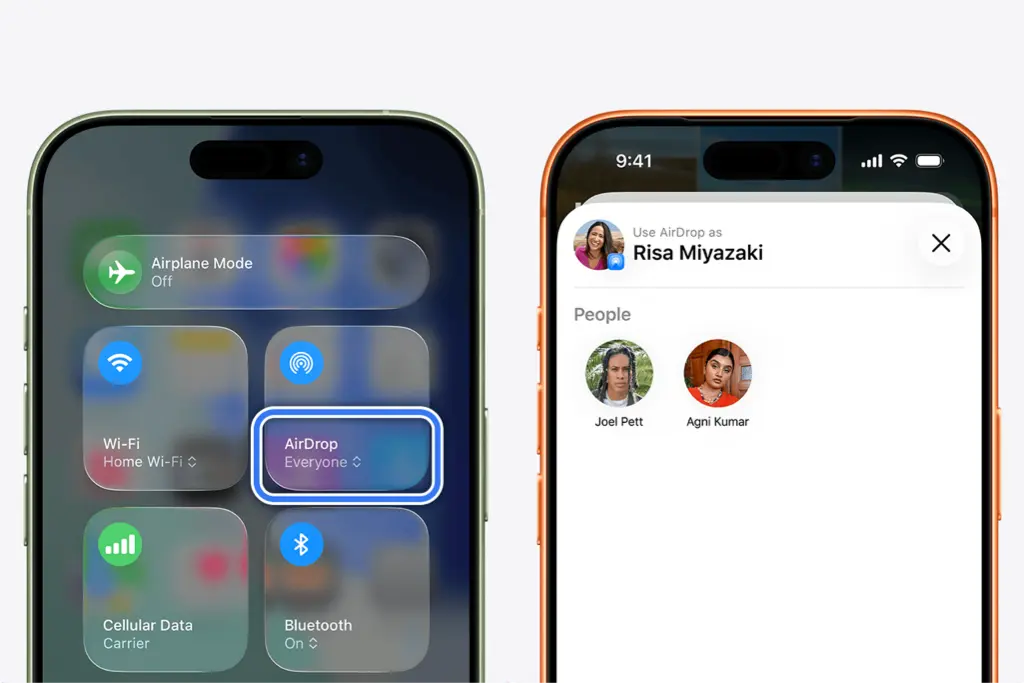
- اگر فرد موردنظر در مخاطبین شما باشد و در نزدیکیتان قرار داشته باشد، نام او در بخش People نمایش داده میشود. روی نام فردی که میخواهید محتوا را برای او ارسال کنید بزنید.
- از فرد مقابل بخواهید روی دستگاه خود گزینه Accept را انتخاب کند.
اشتراکگذاری با فردی که در مخاطبین شما نیست
- در دستگاه خود، برنامهای را که میخواهید محتوا را از آن به اشتراک بگذارید باز کنید. برای مثال، اگر میخواهید یک فایل ارسال کنید، برنامه Files را باز کنید.
- روی دکمه More بزنید، سپس Select را انتخاب کنید و فایل یا فایلهایی را که میخواهید به اشتراک بگذارید، انتخاب کنید.
- روی دکمه Share بزنید و سپس AirDrop را انتخاب کنید.
- از فرد مقابل بخواهید Control Center را در دستگاه خود باز کند و مراحل زیر را انجام دهد: کنترلهای مربوط به اتصالات را لمس کرده و نگه دارد، روی AirDrop بزند و سپس گزینه Everyone for 10 Minutes را انتخاب کند.
- در دستگاه خود، نام فرد مقابل را در بخش People انتخاب کنید. اگر هر دو دستگاه از iOS 26.2 یا نسخههای جدیدتر استفاده کنند، از آنها خواسته میشود از کد AirDrop استفاده کنند.
- از فرد مقابل بخواهید در دستگاه خود روی Get AirDrop Code بزند و سپس کدی را که نمایش داده میشود به شما بگوید تا آن را در دستگاه خود وارد کنید. این فرد بهطور موقت و برای مدت ۳۰ روز به مخاطبین شما اضافه میشود. در صورت تمایل، میتوانید زودتر او را از برنامه Contacts حذف کنید.
در iOS 16.2 و نسخههای جدیدتر، تنظیم Everyone for 10 Minutes پس از ۱۰ دقیقه به حالت دیگری تغییر میکند. اگر با Apple Account خود وارد دستگاه شده باشید، این گزینه به Contacts Only بازمیگردد. اگر وارد حساب خود نشده باشید، به حالت Receiving Off تغییر میکند.
بیشتر بخوانید: قابلیت sos در آیفون



نظر کاربران